2017年3月31日金曜日

Amazonでお安い商品を注文した結果

China Postって書いてあったのにChina Postで検索できないので問い合わせたらYunpostで調べてとのこと。どれどれ。

  • Started to transport,Flight Number:SQ851-368----CHINA,GUANGZHOU,TERMINAL
    6
    2017/3/28 22:06:33
  • Dispatch from the point of origin international office----CHINA, GUANGZHOU,Outward Office Of Exchange
    5
    2017/3/28 19:37:42
  • Posted,Sent to Japan----Dongguan Post
    4
    2017/3/28 17:12:01
  • Departed Facility in SHENZHEN----SHENZHEN
    3
    2017/3/28 4:48:33
  • Arrived at Sort Facility SHENZHEN----SHENZHEN
    2
    2017/3/28 4:48:33
  • Shipment information received
    1
    2017/3/23 22:12:09

送料お安い&日数かかるのに船便でなく航空便?? 遅くとも翌日には着くだろうし、なんで日本入ってからこんな時間かかるの、ていうかどこに着いたの?


save image

(´゚д゚`)

Netsparkerをしばらく使ってみての感想

■注■ 製品評価ではありません、あくまで一ユーザの感想ということで。
■注■ V社の提案書からこちらへ辿り着いた皆様、多分その提案書書いたの私です。問題点も指摘はしていますが、理解したうえで回避していますので、ご安心下さい。

Webアプリ脆弱性診断ツールNetsparkerをしばらく使ってみての感想です。

インターフェース・使い勝手

取っ付きやすさについて言えば、Netsparker>>>WebInspect>>>>>>某Scan>>>>>Burp って感じ。
慣れたあとの使いやすさに関して言えば
某Scan>>>Netsparker>>>>>>>>>>>>>WebInspect=Burp って感じ。

ログインマクロなんかはWebInspectよりはるかに楽で信頼できます。ただ、設定無しでScan Nowして動くかと言ったら無理。

じゃあ玄人向けかというとそうでもない。驚いたのがトラフィックモニターがない。ログすら取ってない。取りたきゃFiddlerでも使えとヘルプに書いてある潔さ(?)
で、きちんと動いているかどうかどう確認すればいいか、っていったらトラフィックログ見るしか無いんですね。デバッグログとか一応あるけど貧弱で使い物になりません。
(トラフィックログについてはサポートを問い詰めたらFidller形式で保存する隠し機能がある事を白状しました)

クローラ

ダメです。見落とすし不必要なところを見にいくし。Manual CrawlかImportを使いましょう。ただしManual Crawlには後述する大バグが。

脆弱性の検出率

厳密に評価してないんで分かりません。でもまあ割と色々検知してます。

サポートしている脆弱性

さすが商用ツールだけあって広いです。WebInspectとの違いを感じたのはWordpressの検出とか。
StrutsのOGNL Injectionは当初対応してませんでしたが、「対応せんのー?」と問い合わせを入れたところ(別件でCEOを引っ張り出してたこともあったのか)翌日のアップデートで対応されました。

安定性

今のところ問題なし。WebInpectの苦労がウソのよう。PauseしてRestartしたらクラッシュしないかとか心配する必要がありません。

バグ

安定性はいいのですが、バグは多い。対応は速いんですけど、うーん。
・Manual Crawlを使うとCSRFトークンを認識しない(報告済み・修正困難との回答)
・Imported URLに出るのにSitemapに現れず診断してくれない場合がある。再現性いまいち。回避できるっぽい方法もアリ(追記:再現性が無くなったため保留中)
・Custom Cookieを忘れる場合あり(追記:報告後数日で修正されました)

速度

不満はありません、最高で35req/secぐらい目撃しました。

厄介なセキュリティ機構への対応

ログインマクロ・Captcha

ログインマクロはCaptchaも対応しており、今まで使用してきた診断ツールの中では一番優秀です。Logout Conditionも自動で判定してくれ、もちろん手動での修正も可能。

CSRFトークン

サイトで自慢気に謳っているCSRFトークンは前述のとおりManual Crawlの際に機能しない大バグがあります。
BurpのMacro使って暫定対応させてますが、非常に遅くなるのでCSRFトークンが必要な機能についての診断をどうするかは検討中・・・
こんな状態で出荷すんなよと言いたい。こういう点でも素人にはおすすめできません。

SSLクライアント証明書

一応対応していますが、挙動がおかしくなるとの報告もあります。(未確認)

レポート

英語しか対応してませんが、そこそこ使えるPoCもセットで出してくれます。SQLインジェクションツールも、もちろんついてます。OSコマンドインジェクションツールもあります。
またPoCが出せない場合も脆弱な疑いがある場合は”Possible"としてレポートしてくれます。
ただ、Aタグ内に"onload="alert(9)"を挿入して「これがPROOFや!」とドヤ顔で報告してきたりもします。

サポート

英語とイギリス時間になりますが、割と的確な返事が早く返ってきます。ライセンスを購入していれば高額なサポート契約等は必要ないというのはGood。

"World Wide Support"とか謳ってたので「日本語対応せんのー?」と聞いてみましたが、「World Wide SupportってのはWebでサポートするってことだよ、あと英語だけっす」という回答が。なにそれ普通。ちなみにUIはなぜか韓国語にだけ対応。

その他

Burpほか様々なフォーマットから診断対象をインポートすることができます。
WIのProxyモードと違って、診断に必要なURLだけエクスポート元で選んでおくということができるので、食わせたい条件が複雑なシステムの場合、この機能を使うとよいかも。ただ恐らくこの機能もCSRFトークンは機能しないでしょう。

ヘルプを読んでいたら「1パラメータあたり約1000リクエスト発生します」とあったので目玉が飛び出ましたが、実際回してみるとそこまでは発生しませんでした。

WebInspectと違い、リアルタイムにスレッド数を変えられます、また設定でウェイトを設定することもできます。ただスロットル調整は難しいです。少ないと遅いし上げすぎるとタイムアウトと再送が発生して効率が落ちるし。もうちょっとインテリジェントにならないものか。

左のペインに診断対象リクエストが表示され、チェックボックスがあるので診断中にチェックを外してみましたが、どうもすぐには反映されない模様。

Scopeの設定が直感的でなく、未だに混乱する。またWebInspectと違いManual Crawl中にOut of scopeになってしまったURLを後から追加する方法が恐らく無いので、設定をミスったらやり直し。

「Compare」はあるものの「Scan Again」的な機能がないので、診断開始後にやり直したくなった場合はクロールからやり直しになります。(WebInspectにもない)

「Compare」はアテになりません。手動で確認しましょう。

総合評価

Burp等での手動診断ができ、かつ診断ツールのよくあるトラブルをトラフィックログから見つけられる熟練者のセカンドツールとしては悪くありませんが、初心者がこれだけで診断するのはキツイでしょう。

2017年3月21日火曜日

XPeria X Performance root化メモ

・Flashtoolでftfを落とす(自動だとクッソ遅いので手動が吉 それでも4セッション8Mbpsほどに縛られてる?)
・Flashtoolで7.1にアップデート
7.1.1の場合、現時点でFlashtoolに7.1.1用スクリプトが無くエラーになってしまうので.flashTool\devices\F81XXにある39.fscを41.fscにコピーしてからftfを作成。
オプションはAndroPlusさんの記事参照。(SYSTEM, CACHE, KERNEL, BOOT_DELIVERY 以外は焼かないほうが無難?)
・ブートローダーアンロック
・AndroplusさんのサイトにあったXP_AndroPlusKernel_vxx.zipとTWRP-3.0.2-4-dora.imgをflash
fastboot flash boot boot.img
fastboot flash recovery twrp-(version).img
   fastboot reboot
・supersu.zipをダウンロードしてきて、どこかへ放り込む
・PINを設定し、「機器の再起動時にロックNo.を利用する」を選択。
・TWRPを起動してsupersuをインストール(何度か自動で再起動する)

XPosedとセルスタンバイ対策モジュールをインストール(まだ圏外時間が長く表示されるが4.4で対応済み?

その他:
・DRM解除はAndroPlusKernelに組み込まれてるため対策不要。


【fastbootの入り方】電源を切り、ボリューム↑を押しながらUSBケーブルを刺す
【TWRPの入りかた】リセット後・バイブするまでの間電源+ボリューム下、バイブしたら電源ボタンを離しTWRPが起動するまでボリューム下長押し(”Your device has been unlocked"の画面が出たり緑LED点灯時は失敗、ケーブルが刺さってた場合は抜いてやり直し)
なおadb reboot recoveryではなぜか起動できず。(fastbootと書いてるサイトもあったがfastbootにそのようなオプションは存在しない)

リセットは電源ボタンとボリューム上長押し

【トラブル】
Androidのロゴで固まる→一度リセットしたら復活(??)

2017年1月28日土曜日

スマホ用カーナビアプリ比較

やる気なさげだったInternaviがアップデートしてたので再レビュー。


InternaviGoogleナビYahoo!カーナビ
スマートルート×
到着予測時刻💩
オービス××
高速/一般切替×
UI××
ソフトウェア品質💩
価格3,000円/年無料無料

Internavi

メリット

到着予測時間は一番正確。不必要な有料道路を避ける「スマートルート」が秀逸。バージョンアップで高速・一般道切替機能も実装された。

デメリット

案内音声のボリュームが「出る」「出ない」でしか調整できない(しかも最大にしても音が小さい)という大バグが長期間放置されるという低品質アプリ(最近やっと修正)。キャッシュ機能が実装されるまではデータ通信量もバカみたいに多かった。
UIはバージョンアップでマシになったが、道路切替やリルートといった運転中に頻繁に使うであろう機能がワンクリックで操作できなかったり、やはりうんこレベル。
年間3000円という、頻繁に運転しない人には悩ましい料金体系。

Googleナビ

メリット

タダ。リリース当初はどうしようもないルートを提案してきたが随分マシになった。到着予測時刻の精度もまあまあ。開発速度もまあまあ。

デメリット

どんな短距離でも高速道路を使おうとするアホルート。設定で高速不使用にできるが今度は全く使わないルートしか提案できない。しかも高速不使用をデフォルトに設定できないので都内でのちょっとした移動が多い人間にとってはストレスが大きい。高速/一般切替機能がない。
時々物理的に右折不能なルートなどを提案してくる。指摘しても何年立っても直らない。外資病。

Yahoo!カーナビ

メリット

タダ。当初はVICSのみだったがプローブにも対応。「おすすめ」ルートはInternaviの「スマートルート」同様にと不必要な有料道路も避けてくれる。高速・一般道切替も早い段階で実装されており、スマホナビにありがちな「いつのまにか一般道に降りてる/高速」問題にサッと対応できる。開発は積極的で頻繁に機能追加や改善が行われている。唯一のオービス対応、ねずみ取りは非対応。

デメリット

到着予測時刻がうんこ。つまりルートに信頼性がない。それ以外に目立った弱点は無いが肝心の性能がうんこでは・・・・。

まとめ

金払ってでもいいから最適ルートを→Internavi
不正確でも良いからオービス警告機能付きのナビが欲しい→Yahoo!カーナビ
それ以外→Googleナビ

2016年12月17日土曜日

PCメンテ記録

また奇っ怪な症状を・・・

【症状1】画面が上下動する
BIOS画面では上下動こそしないものの、画面上部がピカピカ点滅してるのでハード的にアウトと判断。外付けモニタに切り替えた所、以前からあったマウスの引っかかりも解消した。
外で使わないとのことなので外付けモニタの使用を推奨。

【症状2】起動に失敗する(ぐるぐる回転が止まる)
テストした所、シャットダウンからは問題なく休止からの復旧に失敗する模様。

■効果なし
powercfg /h off→powercfg /h on
chkdsk c: /f
sfc /scannow
高速スタートアップの無効化

ハイブリッドスリープと休止を無効にすることで対応。

2016年10月26日水曜日

老人ホームのおばあちゃんにAndroidタブレットを渡す

老人ホームに入った祖母が(比喩表現抜きで)孤独で死にそうになってしまい、Androidタブレットを渡してみることにしたので課題と対策をメモ。

利用者の前提条件

  1. 老人ホームまで片道2時間ほどかかる上、面会時間に制限があるので訪問が難しい
  2. 今までほとんどパソコン・スマホの類は使ったことがないがアレルギーがあるわけでもない。
  3. むしろインターネットには興味がある
過去の経験上、年齢より興味の有無のほうが障害となるので、今回はまだ期待が持てそう。

課題と対策

トラブルが起きたときに対応が難しい

→Androidタブにする

そもそもトラブルが起こりにくい端末を選定する必要がある。最初はIP電話専用機を考えたが意外に高いくせに面白味がない上、専用機でトラブルが起きた場合に遠隔でサポートの余地がない。拡張性やリモートコントロールの点ではWindowsが優位だが、UpdateしただけでOSがイカれるようではだめなので却下。利便性と安定性の間を取ってAndroidタブを選定。「なんかおかしくなったら再起動すれば大抵直る」というのは大きい。

→リモートコントロールできるようにする

以前はドコモのMobizenが便利だったが、ドコモがサポートをやめてしまい機能も大幅に縮小されたので、TeamViewerを使用することにした。電源が入っていないと接続できても画面が真っ暗で操作できないという欠点があるが、Skype等で外部から起こしてやれば動く。

→Playストアと設定をロックする

Android最大の疑問はチャイルドロックがない点・・・なんでなんだろう。ドコモのあんしんモードでPlayストアと設定をロックする。

→Automateでフライトモードを自動解除を促す

設置1日目にして誤操作でフライトモードになってしまう事件が発生、フライトモードのON/OFFはあんしんモードで規制できないためautomateで自動解除したい。rootがあれば解除まで自動化できるが、取れなかったのでフライトモードを検知したら音声で繰り返し解除方法を伝える方式にした。

→APN監視(未実装)

ドコモ端末は勝手にAPNがspモードになる事象が発生するので、時々APNをチェックして強制的に修正するようautomateで実装したい。

操作が覚えられない

→ホームアイコンを必要最小限にする

これだけでも「難しい」感がぐっと減る、誤操作の防止にも有効。

→必要最小限の説明書を作る

スクリーンショット多様、文字数少なめ、必要最小限。

→Googleドライブのショートカットをホームに作っておく

一発で共有フォルダ内の写真が見られるようになる。家族・親戚に写真をアップロードしてもらえ、すぐ見られる。メールの操作を覚えるより簡単。
ちなみにGoogleフォトは共有フォルダをワンタッチで開く方法が見当たらなかったので見送り。

→デジタルフォトフレームEX

充電したタイミングでGoogleドライブ内のファイルを自動的に表示するフォトフレーム化できる。できれば「明かりが消えたらストップ」が欲しいところ、照度検知機能自体はあるが想定したとおりに動作せず、タイマーで代用。

→アプリのアップデートを無効にする(見送り)

アップデートしてUIが変わると途端に操作できなくなってしまうので、アプリのアップデートは切る・・・つもりだったが、準備中にバージョンの古さが原因でGoogleドライブにアクセスすると謎のエラーが発生するという症状が出たため見送り。
UIを変えないのもユーザビリティの一つだということにいいかげん気づいてほしい。

→バッテリー切れを音声で通知する

automateを使用して、バッテリーが一定以下かつ充電状態でなかったら日中時間帯のみ音声で通知する。日中じゃなかったら朝まで待って再通知する。

→着信音を変える

デフォルトの着信音では電話なのかパッと理解できないので電話らしい音にする、Skypeはデフォルトの着信音を変えられないのでコンタクト毎の着信音を個別に変更で対応。

セキュリティ

話を聞いていると、所有物を勝手に移動されたりするケースがある模様。無断持ち出しに対する対策が必要。

→位置監視

Geozillaで位置を監視、想定範囲の外に出たら遠隔端末でアラートを出せる。(Preyでもできました)

→盗難追跡

Prey Anti-Theftで対応、アンチウィルスのおまけと違って盗難対策に特化しているのがGood。位置追跡の他、定期的に写真を撮影するなどのアクションも可能。

→IEMIをメモっておく

被害届を出す際にあったほうが良い模様。

→テプラで連絡先を貼っておく

「移動する際は●●まで連絡ください」と貼って、ばーちゃんの個人所有物でも、みんなの共有物でもないことを明示しておく。

→Automateで電源断イベントを監視・無効化する

Automateで電源断をメール通知・写真撮影・音声で警告できるようにしたい。rootが取れればrestartコマンドを使用することでシャットダウンをキャンセルして再起動させる事も5回に4回ぐらいは可能な模様。なおrebootの方がコマンドとしては安全だが、実権してみたところ3回連続で失敗したのであきらめた。
今回はrootが取れなかったので「電源を切らないで下さい!」と音声で電源が切れるまで警告するようにした。

コストを安く抑えたい

→MVNO SIM

家族で使っているOCN Mobile OneにSIMを1枚追加、月額500円で使用できる。通信量制限の問題はあるが、速度を256Kbpsに設定することで通信量制限を受けなくなる。動画は厳しいが通話や遠隔操作に問題はない。

→IP電話&Skype&LINE

Skype Out, Skype Inという手もあるが月額料金がかからず、フリーダイヤルも利用可能なBrastelで番号を取得。アプリは日本語表示も可能で操作のシンプルなCSipSimpleを。LINEはユーザ数の多さを踏まえて一応。

2016年8月7日日曜日

某診断資料のコメント

報告書を書かせたりと実践的な内容だったけど、疑問点も色々と。
色々な意味で紙にコメント書く気がしなかったのでここに書きます。分かる人だけどうぞ。

対策方法が突っ込みすぎ

「最新バージョンを報告書に書いたほうが親切です」

2回も強調してたけど、僕は反対。利用者は報告書の内容を鵜呑みにしてしまいがちなので、Specificなバージョンを記載してしまうと、報告書が現場に渡るまでの間にバージョンアップがあった場合も盲目的に報告書に記載の古いバージョンをインストールしてしまう可能性が。
最新版はユーザー自身がは公式サイトで確認すべき情報で、報告書に明示することにデメリットはあってもメリットがあるとは考えづらいと思います。

「(テスト用と思われる)ファイルを消してください」

一見テスト用に見えるファイルであっても、実は内部で使用していることも考えられるのでは?迂闊に消去を指示してしまうとトラブルの元。
「必要性を確認の上」と断った方が良いかと。またファイルを使用している場合や、削除に不安がある場合は、削除ではなくアクセス制限を行うというのも一つの手。

「SSLv3を無効化して下さい」

SSLv3を無効化した結果、ガラケーなどからアクセス不能になる可能性もある。システムによっては重大な問題になりかねないので、ここも確認が必要かと。

「具体的な設定を教えてあげると親切です」

「設定例」を提示するぐらいなら良いかもしれませんけど、設定方法は環境により異なることが多いですよね。多くの場合、診断担当者はその設定が実際の環境で有効かつ副作用がないことを確認できる立場にはないはず。設定や検証は診断担当者の職務ではないし、前述のとおり設定例を鵜呑みにした結果、予期せぬ結果を招き兼ねないので下手なことは書かないほうが良いのではないかと。

「NFSが検出されてますが、exportsに何も書いてないのでリスクは低いでしょう」

「勝手な判断による説明は記載しない」って書いてあるのに、実際にマウントして確認せず設定ファイルだけ見て判断するのはおかしくないですか?サービス起動後にexportsが書き換えられてるかもしんないし。

診断条件がよくわからない

内部スキャンなのか外部スキャンなのか分からないので総評が難しい。外部スキャンだとするならFWのポリシーも見直してくださいという指摘も。
前述のNFSのようにサーバの中身が見えることが前提になってるような発言もあったりするが、そんなケースまずないのでは・・・。

リスク評価が現実と離れている

リスク評価の方法を受講者に一任した結果、みんなまさかのOpenVASの吐いた結果そのまんま。その結果、再現性の高いDNSへのDoSがMediumになったりphpinfo()を含むテストページのリスク評価がHighになったりTRACEメソッドがMediumというトンチンカンな結果に。(しかも多分突っ込まれてない)リスク評価はどうあるべきか、ツールにはどんな問題があるか、は最初に触れておいたほうが良いんでないかと。
TRACEメソッドが出てきたから、てっきり徳丸さんの記事を紹介してドヤるのかと思ったらまさかのスルー。えええ・・・

その他

  • VMToolsが入っておらずコピペできないのが無駄につらい。
  • 報告書フォーマットが書き辛い
  • Windows環境がネットに繋がらないのに貧弱、NetcatもないのでTELNETインストールした。Linux検証環境も欲しい。(そこまでの検証は想定してない?)
  • 声が非常に聞き取りづらい


2016年3月27日日曜日

Indoor Air Quality Monitorあれこれ(随時更新)

自宅で仕事中に集中力が落ちちゃう事、ありませんか。
丁寧に車を運転していたのに、家族が車酔いしちゃうことありませんか。
それ、二酸化炭素濃度が高いせいかもしれません。家庭用二酸化炭素濃度測定機買いませんか?

製品比較


AIR MENTOR 2
8099-AP
AIR MENTOR PRO
(氣質寶專業版
8096-AP)
ACER AIR MONITORuHooFoobotAirVisual ProAtmotubebirdiAwair
スペック詳細ありありありありありあり見当たらず不明瞭不明瞭
値段6990TWD219USD219USD299USD199USD269USD89USD119USD199USD
開発状況販売中販売中販売中販売中販売中販売中販売中開発中販売中
一酸化炭素0.02-10(VOC)0.1-3.5(VOC)0.1-3.5(VOC)0-10000.1-1(VOC)×○(VOC)(VOC)
二酸化炭素10000(NDIR)400-2000(NDIR)400-10000(VOC)400-10000(独立)6000?(VOC)400-10000(NDIR)4000
誤差表記なし表記なし表記なし表記なし表記なし表記なし表記なし±5±75
PM2.50.7μm1.0μm0.7μm2.5μm0.3-2.5μm0.3-2.5μm×公式否定△Smoke△Dust
VOC10 to 1000×
電源USB内蔵電池/USB内蔵電池/電源USBUSB内蔵電池/電源(USB?)内蔵電池/USB内蔵電池/USBAC
アラート△本体のみ?△本体のみ△アプリ開発中
本体表示△LEDのみ△LEDのみ△LEDのみ△なし?△LEDのみ△LEDのみ
夜間抑止
接続方式Bluetooth/ 802.11bgnBluetoothBluetooth/ 802.11bgn802.11b/g802.11b/g/n802.11b/g/nBluetooth802.11b/g/n
連続動作時間-24hrs6-12hrs--4hrsトラブル多発-
サーバ接続不要不要不要必須?不要??必須
IFTTT×××××
レビューAmazon.com
購入PCHome-G 6480+477 TWDPCHome-G 5180+405 TWD
備考8096-APとの比較オゾン・気圧
二酸化窒素対応
Amazonクレーム多数
VOCはMOSセンサと記述あり
PM=光散乱レーザーセンサindiegogoの公式コメントから
Igor Korin氏が検出精度の異常を訴えるも公式無視

選び方のポイント

二酸化炭素

二酸化炭素は不快になり始めるのが1000ppmな一方、現実的には1000ppmなどすぐに超えてしまう模様。従って1000ppmで「危険!危険!」と騒いでしまうようなものはNGという事になります。国民生活センターの試験によると石油ファンヒーターを使うと30分で5000ppmに達し、換気の目安となる1時間で10000ppmに達する模様なので、石油やガスによる暖房を行っている場合は10000ppm程度まで測定できると良いかもしれません。
概ね2000ppmが各種基準を上回る「空調に苦情が出てくるレベル」らしいので、今回は2000ppmまで測定できることを最低条件と考えてみます。
ただし表中に(VOC)と記載してあるものは、VOCセンサから二酸化炭素値を推測している製品です。VOCの検出に使用しているセンサは不明ですが、MOSセンサ等の場合相当の高レベルでないと正確に検出することができず、Foobotのレビューでも酷評が相次いでいます。NDIR方式等の商品を選択するべきでしょう。

一酸化炭素

ガス(ガスコンロも含む)暖房を使用していたり、七輪でさんま焼いちゃうような人は一酸化炭素測定機能もあると良いかもしれません。
Wikipediaによると国内基準での許容室内濃度が50ppm以下、症状が出始めるのが500ppm。国民生活センターの試験によると石油ファンヒーターを使うと即座に4ppmに達した後安定するようです。
屋外濃度は東京都で平均0.6ppmぐらいですが火気を使用しない屋内の濃度は不明。
多くの製品は一酸化炭素濃度を単体で測定することはできずVOC(揮発性有機化合物)の一部として検出するため、「何だかわからないがガス濃度が高い」という形で検出されます。また安価なVOCセンサは低濃度のガスを検出できないようです。

PM2.5

測定粒度を明示していないもの(Awairのようにダストセンサー扱い)は対応していないとみなします。PM0.5が気になる人は検出粒度0.5μm以下のものを。

VOC

個人で手に届く価格帯で精度の高いVOCセンサは無理な模様で、精度はそれほど高くないと推測されます。おまけ程度に考えましょう。

本体への数値表示

製品によって、おおまかな状況を色で表示するものと具体的な数値を表示してくれるものの2種類に分かれます。

電源

常時接続方式か、十分なバッテリー性能を持ったものがよいでしょう。USBで給電するタイプの場合はモバイルバッテリーと組み合わせる方法も考えられます。

接続方式

無線LAN対応であれば直接ネットワークに接続できるため、機種によっては遠隔から品質測定をできるものもありますが、Bluetoothと比較すると電力の消費が多く、都市部やマンションにおいて通信品質の悪くなりがちな2.4GHz帯(802.11b/g)しか対応していないものが多い点に注意が必要です。
Bluetoothはスマートフォンなどの親機が近くになければ通信することができませんが、遠隔地の測定をしたいというニーズがなければ無線LANと比較して混信の問題は少なく、省電力です。

夜間抑止

今回紹介している製品は家庭用のためほとんどが備えていますが、業務用などはしきい値に達した場合昼夜問わずアラートが鳴ってしまうものがあります。寝室で使用する場合などは夜間のアラートは抑止できたほうが良いですね。

インターネットへの接続を必須としないこと

アプリのインストール時はともかく、インストール後はインターネットへの接続を必要としないほうが望ましいでしょう、例えば車内で利用する際は常にテザリングしていなくてはいけませんし、多くの場合インターネットへの接続を必須とするということはメーカーのサーバとの接続を必須とするということで、メーカーがサーバの運用を取りやめた瞬間に無用の長物になってしまいます。

各製品のコメント

AIR MENTOR PRO

既に販売してるのでAmazonでレビューも見られます。一酸化炭素は最大3.5ppmとそこそこ現実的な値が測定できますが、VOCの一部として検出され個別の値は見られません。CO2上限は2000PPMと低めですが、保証値が2000ppmなだけでアプリ上は9999ppmまで表示されるそうです。(メーカーより回答)
PM2.5は1.0μmからのためPM0.5は検出できないことがAmazonレビューにも記載されています。
ただAmazonだとサポートが悪いとか怒ってる人もおり、当方も購入前にが英語で問い合わせた時はすぐフレンドリーな返事が帰ってきたものの、購入後に精度に疑問があり問い合わせたら返事が帰ってこなくなりました。
日本で購入できるところが見当たらないのが残念ですが、台湾のオンラインショップPC Homeで日本までの送料込み約2.2万円で買えます。
AIR MENTOR2との比較資料を見てみるとアプリアラートがない?

AIR MENTOR 2 

2017/12/7出荷の新商品、CO/CO2の検出上限が改善され、なぜか802.11bgnにも対応。PMは0.7umと微妙に改善されリモート接続に対応した模様(台湾語なのでよく分からず)。WiFi対応のためかバッテリーが廃止されましたが、コストを考えれば妥当なところでしょう。(どうしても必要なら汎用USBモバイルバッテリーが使えるはず)
同じくPC Homeから送料込み2.7万円で買えます。
購入しましたのでレビュー記事を参照下さい、結論から言えばおすすめしません。

ACER AIR MONITOR

スペック的にはAIR MENTOR PROとAIR MENTOR2を足して2で割ったような製品、大きな違いはAlexaやIFTTTに対応してる点ぐらい?実売価格はAIR MENTORよりややお高め。AIR MENTORの中の人は違いを聞かれて「市場のセンサーはCO2推測値を表示することがありますが、我々は実測値を表示します」と言っていたとおり、マニュアルを見るとVOCからCO2を算出してるようです。

uHoo

スペック的には最も優秀なのですがお値段も微妙。
"Ultra Portable"とか銘打ってケースまで用意してますが、バッテリーは搭載しておらずインターネット接続がないと使用することすらできません。また使用にあたっては彼らのサーバとの接続が必要なため、サービスを終了されたらゴミになるというのが最大の欠点。
何とかならないのかサポートに聞いてみましたが、ダメだそうです・・・。

Foobot

こちらも既に販売しているのでAmazonUKでレビューも見られます。概ね要件を満たしてるがCOはVOCとして検出、検出限界は1000ppb(1ppm)と屋内で使うにはセンシティブすぎる。また残念なのは接続方式が802.11bgnな点。近距離なら何とかなるかもしれませんが都市部で使用するには向いてるとは言い難い。二酸化炭素はVOCから算出するため制度が悪いと評判悪く絶賛値下げ中です。

AirVisual

この3つの中ではディスプレイを内蔵しているのが特徴。公式サイトがメチャクチャ重たい上に見づらいのでINDIEGOGOで情報収集。なんかもうこの時点でダメダメ感が漂う。そして接続方式が802.11b/g/n。一酸化炭素の測定には対応していないのも残念。
致命的なのはバッテリーは内蔵かつ寿命がたったの4-6時間。内蔵バッテリーの仕様は不明ながらユーザが容易に交換可能できないものなら5年後にはゴミでしょう。
アプリのレビューを見てみるとアラームのレベルが設定できないようです。

Atmotube

カバンに付けて持ち運べちゃうぜ!でも防水性はない。一見クールなデバイスで「PM2.5対策に有効」とか紹介してるサイトもありますが、PM2.5対応は困難」と公式に否定されています
ただその一方で昨年11月頃のIndiegogoコメントでは次期製品で対応を匂わせるようなコメントもあります。
We plan to integrate NO2 sensors (as well as PM sensor) in next generation. So far Atmotube detects temperature, humidity and harmful gases, like CO and CO2, and a big number of Volatile Organic Compounds (VOCs) and display the data as overall Air Quality Index.
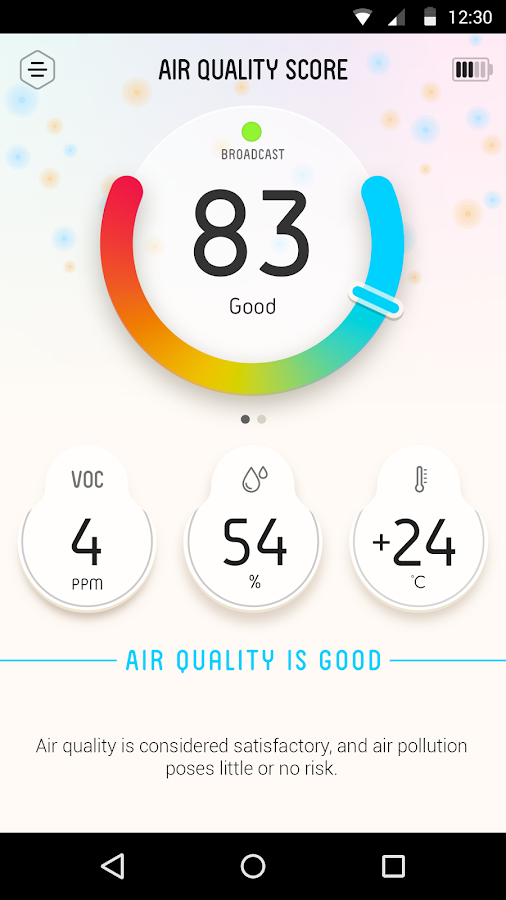
対応を見込んでなのか、アプリを見るとPM2.5等の項目が見えます。デバイスが手元にないので測定画面は見られなかったもののスクリーンショットを見た限り測定値はAir Quality Scoreにひとまとめにされており、各物質ごとの数値が見える画面が見当たらない点はちょっと気になります。

  Atmotube- スクリーンショット

内蔵バッテリーは約1ヶ月ほど持つと記載がありますが交換可否は不明。ユーザレビューによるとバッテリーの持ちが非常に悪いようで苦情が殺到しています。(v2で改善された模様)

暫定的結論(2018/1/30)

おすすめできる製品はありません。

更新履歴

  • 2016/3/31
    • 全体的に記述見直し
  • 2016/3/30
    • AtmotubeのPM2.5対応見込みを訂正、結論を変更。
    • リスト更新
    • FoobotのCO評価を変更
  • 2017/1/18
    • uHooのスペック追加とAtmotubeについて追記。結論を変更。
  • 2017/6/3
    • uHooに追記、結論を変更。
  • 2017/11/29
    • AIR MENTORへの問い合わせ結果の反映とAIR MENTOR2を追加
  • 2018/1/10
    • ACER AIR MONITORを更新
  • 2018/1/11
    • 全体的に見直し

2015年7月4日土曜日

TX1310 異常発生


さっそくメールで通知が来てしまった。


    システムボードはBATT 3.0Vが"Too Low"。

    電源は「Present and failed」

    • 13:06 富士通コンタクトライン(0120-933-200)へ修理が必要か問い合わせ、折り返し対応。
    • (何度か電話あったが外出のため取れず)
    • 13:55 修理が必要か否かの判断が法人でないとできず、サポート部署も東西によって違うとのことで形名・製造番号・住所を聞かれる。「この商品は個人には販売していないのですがどちらで購入されましたか?」って周知の事実じゃなかったんかい・・・。
    • 14:17 ハードウェア修理センター(0120-422-297 音声ガイダンス1番)より折り返し連絡。
      • どこでエラーを確認しました?
        • Server View System Monitorです。
      • OSは何ですか?
        • サポート外は承知ですがWindows8.1です!
      • Server Suiteはインストールしてますか
        • ありますよ
      • Prime Collectというツールがあるので、それで情報取ってメールで送るかWebでアップロードしてください
        • おっけー
    • 14:36 ログから電源ユニット・リチウム電池が疑わしいのでこの2点+念のためマザーボードも持参してオンサイト修理決定。
    • 15:00 ソレキア(富士通ディーラー)より電話、「電源は入りますか?」「どこで電源のトラブルと分かったんですか?」とか聞かれたあたり情報は伝わっていない模様・・・。修理日は2営業日後に決定。モニタ・キーボード・マウスは必要とのことなのでリモートで使ってる場合は要準備。
    • 後日ソレキアが来訪、電源ユニットとバッテリーを交換して作業終了。来た人の話によると電源ケーブルの差し込みが甘いと、こういうケースが発生するとか。 修理のために一度ケーブル抜いてしまったので原因は不明。
    • 電源の公称値と現在電力が表示されてないのもおかしいとのこと。実害はないけどコンタクトラインに聞いたらサポートしてもらえるのかな・・・。
    • さすがサーバー機だけあってサポート体制は総じて良い感じ。


    2015年6月13日土曜日

    メモ:「こうとうDE元気!お買い物券」の実質割引率は13-23%

    江東区内、最大6ヶ月の期間限定ながら割引率高そうな商品券が出るらしいので調べてみた。

    13,000円分が10,000円で購入できる。「3割お得」という怪しい文言が踊るが、最大割引率は23%。しかもお釣りが出ないので、実質割引率は変動する。


    500円件1枚あたりの価格が約385円(115円引き)なので、差額が115円以上(2015/7/6訂正)以下の場合、つまり下3桁が385円~499円、885~999円の場合は差額を放棄した方が得。885円の場合に割引率は最低となり約13%。 (1-((385*2/885))=0.12994...) ちなみに何も考えずに差額を現金で払ってると499円払った場合で割引率は11.51%まで悪化。

    また500円未満の決済に使用した場合の割引率は下記の通り。例えば還元率1.75%のクレジットカードが使用できる店の場合、391円まではカードのほうが得、1%なら388円が分岐点という事になりますね。


    EC-Orangeにおける認可回避の脆弱性について

    概要 EC-Orange には2015年6月28日時点で利用者の登録情報が漏洩する脆弱性 JVN#15637138 がありました。 この脆弱性は修正済みであることが2024年5月29日にIPAより公開されました。対策方法についてはエスキュービズム社へお問い合わせください。 ...